O Google Analytics 4, conhecido como GA4, é a ferramenta gratuita do Google que mostra o que acontece dentro do seu site: quantas pessoas visitam, de onde vêm, quais páginas veem e, principalmente, quais ações realizam, como clicar no WhatsApp ou enviar um formulário. Para uma empresa que investe em anúncios, SEO e conteúdo, ele é o que transforma tráfego em números de negócio.
Muitas empresas, porém, têm o Analytics instalado e quase não o usam. Ou o configuraram de forma incompleta e passam a tomar decisões com base em dados errados: contatos não registrados, tráfego misturado, conversões contadas em duplicidade. Neste guia você vai ver o que mudou com o GA4, como configurar do zero para uma empresa de serviços, quais eventos acompanhar, como ler os relatórios mais úteis, como usar UTMs, como integrar com o Google Ads e o Search Console, quais cuidados de privacidade tomar e quais erros evitar.
O que é o Google Analytics 4 e o que mudou
O GA4 é a versão atual do Google Analytics. Ele substituiu o Universal Analytics, que deixou de processar dados em 2023. A principal mudança é conceitual: o GA4 é baseado em eventos. Tudo o que acontece no site, como visualizar uma página, rolar a tela, clicar em um botão ou enviar um formulário, é registrado como um evento. Antes, o modelo era baseado em sessões e páginas vistas.
Principais diferenças na prática
- Eventos como base: qualquer interação pode ser medida e analisada.
- Medição entre sites e aplicativos: a mesma propriedade pode reunir dados de diferentes plataformas.
- Foco em engajamento: em vez da taxa de rejeição tradicional, o GA4 trabalha com a taxa de engajamento.
- Interface diferente: relatórios, nomenclaturas e caminhos de menu mudaram.
- Recursos de privacidade: modelagem de dados e integração com o modo de consentimento do Google.
- Explorações: análises flexíveis e personalizadas.
- Integração com publicidade: conexão direta com o Google Ads para otimizar campanhas.
A interface e os nomes dos recursos mudam com certa frequência. Use este guia como base conceitual e confira sempre a documentação atual do Google.
Conceitos essenciais do GA4
Usuários e sessões
- Usuário: uma pessoa (ou dispositivo) que visita o site.
- Sessão: um período de visita, que reúne as ações de um usuário em sequência.
Eventos
Ações registradas: visualização de página (page_view), rolagem, cliques, envio de formulário, entre outras. Cada evento pode ter parâmetros que trazem detalhes, como a página ou o botão clicado.
Eventos-chave
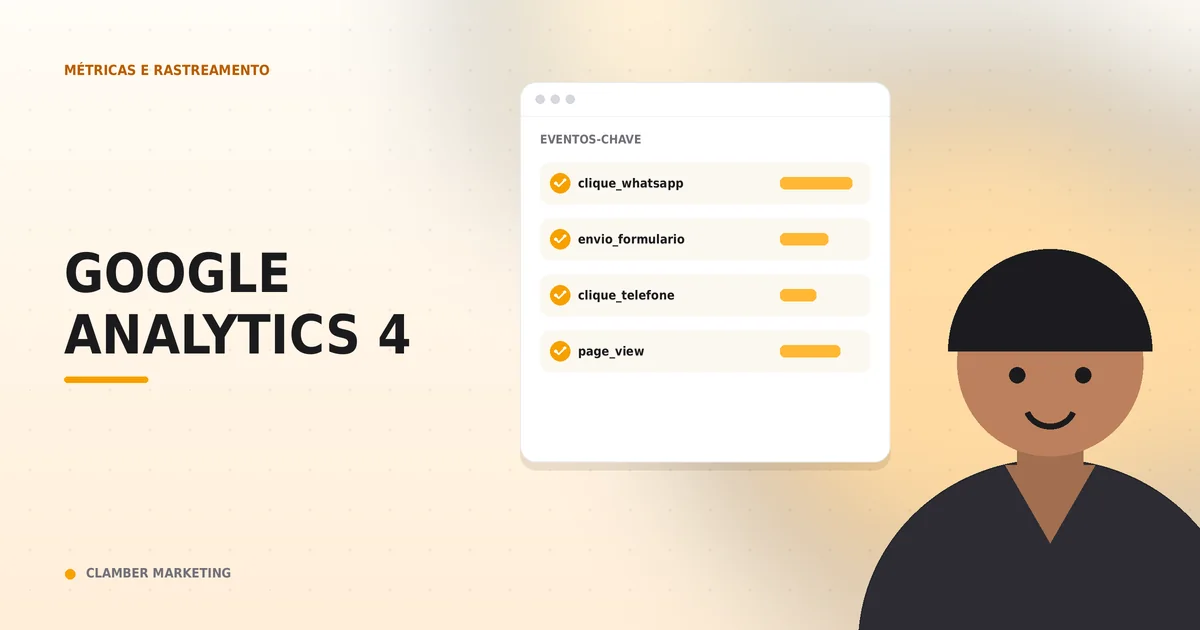
São os eventos que você marca como importantes para o negócio, aqueles que representam um resultado. Em versões anteriores, eram chamados de conversões, e hoje a ferramenta usa o termo eventos-chave nos relatórios, embora o conceito seja o mesmo. Exemplos: envio de formulário, clique no WhatsApp, clique no telefone.
Taxa de engajamento
Percentual de sessões consideradas engajadas, em geral aquelas que duram mais de um determinado tempo, geram um evento-chave ou têm mais de uma visualização de página. É uma métrica de qualidade da visita.
Origem e mídia
Mostram de onde veio o tráfego: Google (orgânico), Google Ads (pago), Meta, direto, e-mail, indicação de outros sites. A combinação de origem e mídia permite comparar canais.
Propriedade e fluxo de dados
A propriedade é o "container" do seu site ou app no GA4. O fluxo de dados representa uma fonte de dados, como o site, conectada à propriedade.
Dimensões e métricas
- Dimensões: atributos descritivos, como página, cidade, dispositivo, origem.
- Métricas: números, como usuários, sessões, eventos-chave, taxa de engajamento.
O que medir em uma empresa de serviços
Em vez de tentar acompanhar tudo, concentre-se no que apoia decisões.
Contatos gerados
- Envios de formulário.
- Cliques no botão de WhatsApp.
- Cliques no telefone.
- Cliques em e-mail.
- Pedidos de agendamento, se houver.
Origem dos contatos
Quais canais trazem contatos: Google Ads, busca orgânica, Meta Ads, indicação, redes sociais, perfil do Google. Isso permite calcular o custo por lead de cada canal. Veja custo por lead.
Páginas mais importantes
Quais páginas de serviço e de cidade recebem mais visitas e geram mais contatos.
Qualidade do tráfego
Taxa de engajamento, tempo de engajamento e eventos-chave por origem, para identificar canais que trazem visitantes de baixa qualidade.
Dispositivos
Proporção entre celular e computador, e taxa de conversão em cada um.
Regiões
Cidades de onde vêm as visitas e os contatos, para confirmar se o tráfego vem da área atendida.
Taxa de conversão
Relação entre visitantes e contatos. Veja taxa de conversão.
Como configurar o Google Analytics 4 passo a passo
Passo 1: crie a conta e a propriedade
Acesse o Google Analytics com uma conta Google da empresa. Crie uma conta (geralmente uma por empresa) e uma propriedade para o site. Informe o nome, o fuso horário e a moeda corretos.
Passo 2: crie o fluxo de dados da web
Na propriedade, adicione um fluxo de dados para o site, informando o endereço (URL). O GA4 gera um ID de métricas (começa com "G-") que identifica o fluxo.
Passo 3: instale o código de medição
Há três formas principais:
- Pelo Google Tag Manager, que é a recomendada para quem quer flexibilidade e organização. Veja Google Tag Manager.
- Pela tag global do site (gtag.js), inserida no código do site.
- Por integrações de plataformas, como alguns construtores de sites e plugins, que pedem apenas o ID de métricas.
Escolha uma forma e evite instalar duas vezes, o que gera dados duplicados.
Passo 4: ative a medição aprimorada
A medição aprimorada registra automaticamente eventos como rolagem, cliques em links de saída, pesquisa no site, interações com vídeos incorporados, downloads de arquivos e algumas interações com formulários. Revise as opções e ative as que fazem sentido.
Passo 5: defina os eventos-chave
Marque como eventos-chave as ações que representam contatos reais, como envio de formulário e cliques em WhatsApp e telefone. Evite marcar ações pouco relevantes como principais.
Passo 6: ajuste a retenção de dados
Em configurações de dados, defina o período de retenção de dados de eventos para o máximo permitido, para ter histórico em análises avançadas.
Passo 7: configure o fuso horário e a moeda
Garanta que correspondam à sua realidade, para facilitar a leitura de relatórios e a integração com anúncios.
Passo 8: filtre o tráfego interno
Exclua os acessos da sua equipe, para que as visitas internas não contaminem os dados. É possível definir o tráfego interno por endereço IP e criar um filtro de dados.
Passo 9: vincule o Google Ads e o Search Console
Essas conexões enriquecem as análises e permitem importar conversões para otimizar campanhas. Veja a seção de integrações.
Passo 10: teste com o modo de depuração
Use o DebugView e o modo de visualização do Tag Manager para confirmar que os eventos são disparados corretamente antes de confiar nos relatórios.
Passo 11: configure o consentimento
Se o site usa aviso de cookies, integre o consentimento ao Analytics e ao Tag Manager, respeitando as escolhas do visitante.
Eventos e eventos-chave: como pensar
Tipos de eventos
- Eventos coletados automaticamente: como visualização de página e início de sessão.
- Eventos de medição aprimorada: rolagem, cliques de saída, downloads e outros.
- Eventos recomendados: nomes sugeridos pelo Google para ações comuns.
- Eventos personalizados: criados por você para ações específicas do negócio, como "clique_whatsapp".
Boas práticas de nomenclatura
- Use nomes claros, curtos e padronizados, em minúsculas e com sublinhado, por exemplo: clique_whatsapp, envio_formulario, clique_telefone.
- Mantenha um documento com a lista de eventos, seus gatilhos e finalidades.
- Evite criar eventos demais. Foque nos que apoiam decisões.
Eventos-chave: quantos e quais
Para empresas de serviços, normalmente poucos eventos-chave bastam:
- Envio de formulário de orçamento.
- Clique no WhatsApp.
- Clique no telefone.
- Outros pontos de contato relevantes, como agendamento.
Mantenha como eventos secundários as micro conversões, como rolagem de página, visualização de página de serviço e cliques em botões de apoio.
Como medir WhatsApp, ligações e formulários
Para muitas empresas de serviços, a maior parte dos contatos acontece fora de formulários. Medir esses cliques é essencial.
Clique no WhatsApp
Normalmente, o botão de WhatsApp é um link que leva a um endereço específico do WhatsApp. Pelo Google Tag Manager, é possível criar um gatilho que dispara quando um link com esse endereço é clicado e enviar um evento ao GA4, como clique_whatsapp, marcando-o como evento-chave.
Clique no telefone
Links de telefone em dispositivos móveis têm um formato próprio. Um gatilho que identifica cliques nesses links pode enviar o evento clique_telefone.
Envio de formulário
Há formas diferentes, conforme o site:
- Página de agradecimento: a mais confiável. Ao enviar, o visitante é levado a uma página específica, e a visualização dessa página dispara o evento.
- Gatilho de envio de formulário: funciona em alguns casos, mas pode contar tentativas com erro.
- Evento disparado pelo próprio formulário: configurado pelo desenvolvedor.
Ligações de anúncios
Para campanhas no Google Ads, as extensões de ligação com acompanhamento e a importação de conversões de chamadas ajudam a registrar ligações originadas de anúncios.
Cuidado com a contagem
Teste cada evento no modo de depuração para ter certeza de que é disparado apenas uma vez por ação, e apenas quando a ação realmente acontece.
Para configurar esses eventos com organização, veja o guia de Google Tag Manager.
Relatórios que realmente importam
O GA4 oferece muitos relatórios. Para empresas de serviços, estes costumam ser os mais úteis.
Aquisição de tráfego
Mostra de onde vêm as visitas e os eventos-chave: pesquisa orgânica, pago, direto, redes sociais, indicação. Compare a taxa de engajamento e os contatos gerados por canal.
Aquisição de usuários
Mostra como novos usuários chegaram pela primeira vez ao site. Útil para entender canais de descoberta.
Páginas e telas
Lista as páginas mais acessadas, com visualizações, usuários, tempo de engajamento e eventos-chave. Identifique páginas que atraem visitas, mas não geram contatos.
Eventos
Mostra todos os eventos registrados e a contagem. Confira se os eventos de contato aparecem como esperado.
Eventos-chave (conversões)
Resumo dos eventos marcados como principais. Acompanhe a evolução ao longo do tempo.
Detalhes demográficos e de tecnologia
Cidades, dispositivos, navegadores e outros detalhes. Para dados demográficos mais completos, é preciso ativar recursos que dependem de consentimento e de volume de dados.
Visão em tempo real
Útil para testar eventos e confirmar o funcionamento de campanhas recém-lançadas.
Como usar
- Selecione o período adequado e compare com períodos anteriores.
- Segmente por origem, dispositivo e cidade.
- Adicione comparações para analisar, por exemplo, tráfego pago x orgânico.
- Registre as conclusões e as ações decorrentes.
Explorações: análises personalizadas
As explorações permitem criar análises mais profundas e flexíveis do que os relatórios padrão.
Tipos úteis
- Exploração de formato livre: tabelas e gráficos personalizados com dimensões e métricas à sua escolha.
- Exploração de funil: mostra as etapas de uma jornada e onde há abandono, por exemplo, página de serviço, clique no WhatsApp, página de agradecimento.
- Exploração de caminho: mostra os caminhos mais comuns que os usuários percorrem.
- Sobreposição de segmentos: compara públicos, como visitantes de diferentes cidades.
Exemplos de perguntas que você pode responder
- Quais páginas de serviço geram mais cliques no WhatsApp?
- Qual a taxa de conversão por cidade?
- Visitantes do Google Ads e da busca orgânica se comportam de forma diferente?
- Em qual etapa do formulário as pessoas desistem?
Boas práticas
Comece por perguntas simples, defina a métrica de interesse e evite explorações complexas demais antes de ter dados confiáveis.
UTMs: identificando a origem das campanhas
Os parâmetros UTM são etiquetas adicionadas aos links das campanhas, que dizem ao Analytics de onde veio cada visita.
Parâmetros principais
- utm_source: a origem, como "google", "instagram", "newsletter".
- utm_medium: o tipo de mídia, como "cpc", "social", "email".
- utm_campaign: o nome da campanha.
- utm_content: identifica o anúncio ou o link específico.
- utm_term: a palavra-chave, em campanhas de pesquisa.
Exemplo
seusite.com.br/servico?utm_source=meta&utm_medium=cpc&utm_campaign=orcamento_instalacao&utm_content=video_01
Boas práticas
- Padronize os nomes em minúsculas, sem espaços ou acentos.
- Mantenha uma planilha com os padrões e os links criados.
- Use UTMs nos links de anúncios, e-mails e posts de bio que levem ao site.
- Evite usar UTMs em links internos do site, que podem sobrescrever a origem real.
- No Google Ads, a marcação automática costuma cuidar da origem dos cliques, mas UTMs manuais podem ser úteis em plataformas como Meta.
Sem UTMs, parte do tráfego aparece como "direto" ou mal classificado, dificultando a análise dos canais.
Integrações: Google Ads, Search Console e outras
Google Ads
Ao vincular as contas, você pode:
- Ver dados de campanhas no Analytics.
- Importar eventos-chave como conversões do Google Ads, para otimizar lances.
- Criar públicos de remarketing baseados no comportamento do site.
Veja Google Ads para empresas de serviços.
Google Search Console
A vinculação traz dados de buscas orgânicas para o Analytics, como consultas e posições. Permite relacionar o desempenho nas buscas com o comportamento no site. Veja Google Search Console.
Google Tag Manager
Facilita a instalação e a gestão de tags e eventos. Veja Google Tag Manager.
Meta Ads e outras plataformas
O Analytics não se conecta diretamente a todas as plataformas, mas o uso de UTMs permite comparar o tráfego vindo de diferentes anúncios. Os dados de conversão de cada plataforma costumam ser medidos em seus próprios painéis, e as diferenças entre eles e o Analytics são normais, por causa dos modelos de atribuição.
CRM e dados de vendas
Se possível, associe os leads do site ao resultado comercial, registrando a origem no CRM ou em planilha. Isso permite calcular o retorno real. Veja ROI do marketing digital.
Privacidade, consentimento e LGPD
O Analytics coleta dados de navegação. É importante estar em conformidade com a LGPD e com as políticas do Google.
- Política de privacidade clara, explicando o uso de cookies e de ferramentas de análise.
- Aviso e gestão de consentimento de cookies, quando aplicável, com o consentimento respeitado antes de ativar cookies de marketing.
- Modo de consentimento do Google: permite ajustar o comportamento das tags conforme as escolhas do usuário, com modelagem de dados quando não há consentimento.
- Não envie dados pessoais identificáveis ao Analytics, como nomes, e-mails ou telefones nos parâmetros de eventos ou de URLs.
- Limite o acesso à conta e remova usuários que não precisam mais.
- Defina a retenção de dados adequada.
Consulte um profissional jurídico para adequar o seu site às exigências de privacidade.
Qualidade dos dados: filtros e boas práticas
Exclua o tráfego interno
Defina os IPs da empresa e crie o filtro para não contar acessos da própria equipe.
Evite dados duplicados
Não instale o código de medição duas vezes, e verifique se plugins e o Tag Manager não estão enviando os mesmos eventos.
Observe o tráfego de robôs e de spam
O GA4 filtra automaticamente parte dos robôs conhecidos, mas podem aparecer picos suspeitos. Verifique países e origens estranhos.
Verifique a medição entre domínios
Se o fluxo do cliente passa por mais de um domínio, como um site e uma página de agendamento externa, configure a medição entre domínios para não perder a origem.
Documente as configurações
Mantenha um registro das alterações feitas na propriedade, nos eventos e nas integrações.
Valide periodicamente
Uma ou duas vezes por mês, teste os principais eventos para garantir que continuam funcionando após mudanças no site.
Entenda as diferenças entre ferramentas
Números do Analytics, do Google Ads, da Meta e do seu CRM podem diferir, porque usam modelos de atribuição, janelas de tempo e regras de contagem diferentes. Use cada ferramenta pelo seu propósito e compare tendências, não valores exatos.
Rotina de análise sugerida
Semanal (15 a 20 minutos)
- Verificar o volume de visitas e eventos-chave.
- Comparar com a semana anterior.
- Identificar canais e páginas que mais contribuíram.
- Conferir se os eventos estão funcionando.
Mensal (45 a 60 minutos)
- Analisar a aquisição por canal, com eventos-chave e taxa de engajamento.
- Revisar as páginas com maior e menor desempenho.
- Cruzar com os dados do Search Console e das campanhas.
- Comparar com o resultado comercial: leads qualificados e clientes.
- Definir ações: melhorias de páginas, ajustes de campanhas, novos conteúdos.
Trimestral
- Revisar a estrutura de eventos e metas.
- Atualizar filtros, integrações e documentação.
- Avaliar a tendência de longo prazo e a sazonalidade.
Erros comuns no Google Analytics 4
Instalar e não configurar eventos-chave
Sem eles, o Analytics mostra visitas, mas não resultados.
Contar qualquer clique como conversão
Distorce as métricas e a otimização de campanhas.
Não medir WhatsApp e telefone
Para serviços, são muitas vezes a maioria dos contatos.
Instalar o código duas vezes
Gera sessões e eventos duplicados.
Ignorar o tráfego interno
Mistura os acessos da equipe com os dos clientes.
Não usar UTMs
Perde a identificação correta da origem.
Analisar apenas visitas
Visitas não pagam contas. Relacione com contatos, qualidade e vendas.
Comparar números de ferramentas diferentes como se fossem iguais
As diferenças são normais. Use a tendência.
Não registrar mudanças
Quando o resultado muda, é difícil saber o motivo sem um registro das alterações.
Deixar a privacidade de lado
Falhas de consentimento e de política geram risco jurídico.
Perguntas frequentes sobre Google Analytics 4
O que é o Google Analytics 4?
É a versão atual do Google Analytics, uma ferramenta gratuita que mede o comportamento dos visitantes em sites e aplicativos, com base em eventos.
O Google Analytics 4 é gratuito?
Sim, a versão padrão é gratuita. Existe uma versão paga para grandes empresas, com recursos adicionais.
O que são eventos-chave no GA4?
São os eventos que você marca como importantes para o negócio, como envio de formulário e cliques no WhatsApp. Antes eram chamados de conversões.
Como medir cliques no WhatsApp com o GA4?
Crie um evento personalizado disparado quando o link do WhatsApp é clicado, geralmente por meio do Google Tag Manager, e marque o evento como evento-chave.
Qual a diferença entre Google Analytics e Search Console?
O Search Console mostra como o site aparece nas buscas do Google, antes do clique. O Analytics mostra o que as pessoas fazem no site depois de chegar.
Preciso do Tag Manager para usar o GA4?
Não é obrigatório, mas é altamente recomendado para organizar tags e eventos e facilitar mudanças sem mexer no código do site.
Por que os números do GA4 são diferentes dos do Google Ads?
Porque cada ferramenta usa modelos de atribuição, janelas de tempo e regras de contagem diferentes. Compare tendências e use cada uma para o seu propósito.
Quanto tempo leva para o GA4 mostrar dados?
Os dados em tempo real aparecem em minutos. Alguns relatórios podem levar horas para serem totalmente processados.
O GA4 mostra quem é o visitante?
Não, o GA4 não identifica pessoas individualmente. Trabalha com dados agregados e identificadores de navegação. Não envie dados pessoais identificáveis à ferramenta.
Conclusão
O Google Analytics 4 é a base da medição do seu site, mas só entrega valor quando bem configurado: fluxo de dados correto, eventos-chave alinhados aos contatos reais, tráfego interno excluído, UTMs padronizados, integrações com Google Ads e Search Console, consentimento respeitado e uma rotina de análise. Com isso, você passa a saber de onde vêm os contatos, quais páginas e canais funcionam e onde investir.
Se você quer revisar ou configurar o Analytics da sua empresa para medir contatos e resultados de verdade, fale com um especialista da Clamber e receba uma análise inicial do seu rastreamento.